
(Ngày cập nhật: 01/01/2026)
Graph API token là gì
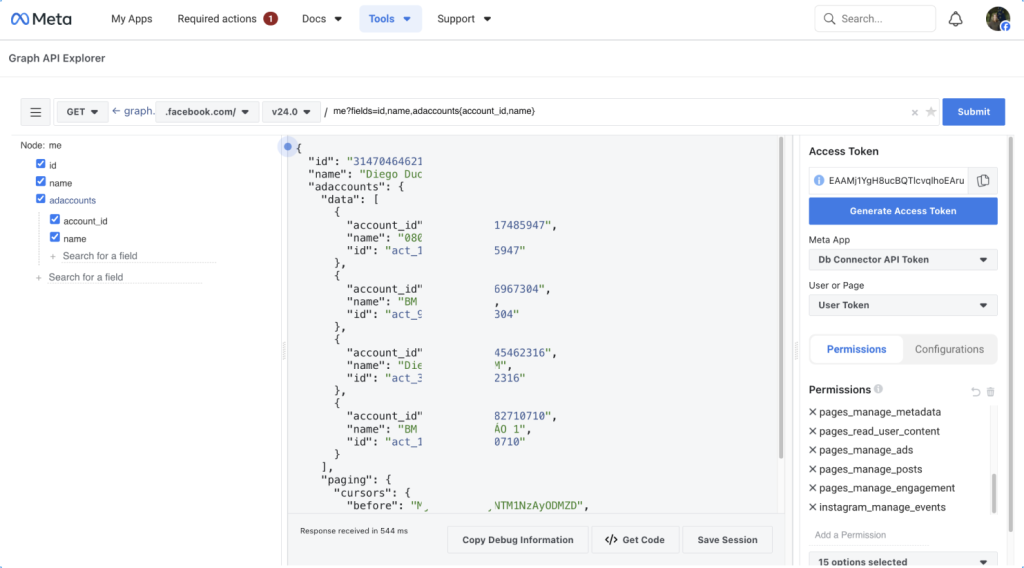
Graph API là công cụ được phát triển bởi META dành cho lập trình viên dễ dàng thực hiện kiểm thử dữ liệu thông qua các kết nối – lệnh call API. Thay vì sử dụng các công cụ của bên thứ ba thì lập trình viên hoặc người dùng facebook có thể trực tiếp triển khai gọi – test api ngay trên ứng dụng của Facebook.
Phân biệt Marketing API Token và Graph API Token
Có 2 loại token thường gặp khi làm việc với dữ liệu quảng cáo META (Facebook Ads) là Marketing API Token và Graph API Token
1. Marketing API Token
Được tạo ra dành cho người dùng chuyên sử dụng cho các nghiệp vụ quảng cáo, dữ liệu báo cáo ads, dữ liệu data của tài khoản BM (Businesss Manager). Đối với Marketing API Token thì có 3 quyền được cấp đó là:
- ads_management: Quyền quản lý các chiến dịch quảng cáo
- ads_read: Quyền đọc dữ liệu phân phối quảng cáo
- read_insights: Quyền đọc các dữ liệu chi tiết liên quan đến quảng cáo
2. Graph API Token
Được tạo ra để phục vụ cho việc test API Call nên Graph API có nhiều quyền hơn, đồng thời người dùng có thể CHỌN quyền mà mình cần truy cập dữ liệu. Trong phạm vi sử dụng dữ liệu – tải data về phần mềm DB Connector, các quyền cần cấp khi chọn Permissions cần chọn như sau:
- read_insights
- pages_show_list
- ads_management
- ads_read
- business_management
- pages_read_engagement
- pages_manage_ads
- pages_manage_posts
- pages_manage_engagement
Hướng dẫn tạo Token Facebook Ads
Bước 1: Tạo Tài khoản Facebook Developer
Truy cập vào https://developers.facebook.com/ và tạo tài khoản nhà phát triển.
Lưu ý:
- Sử dụng trình duyệt đã đăng nhập tài khoản facebook (via) đang cầm quyền quản lý các tài khoản quảng cáo
- Đối với tài khoản nhà phát triển mới, cần xác minh email và số điện thoại với mã OTP.
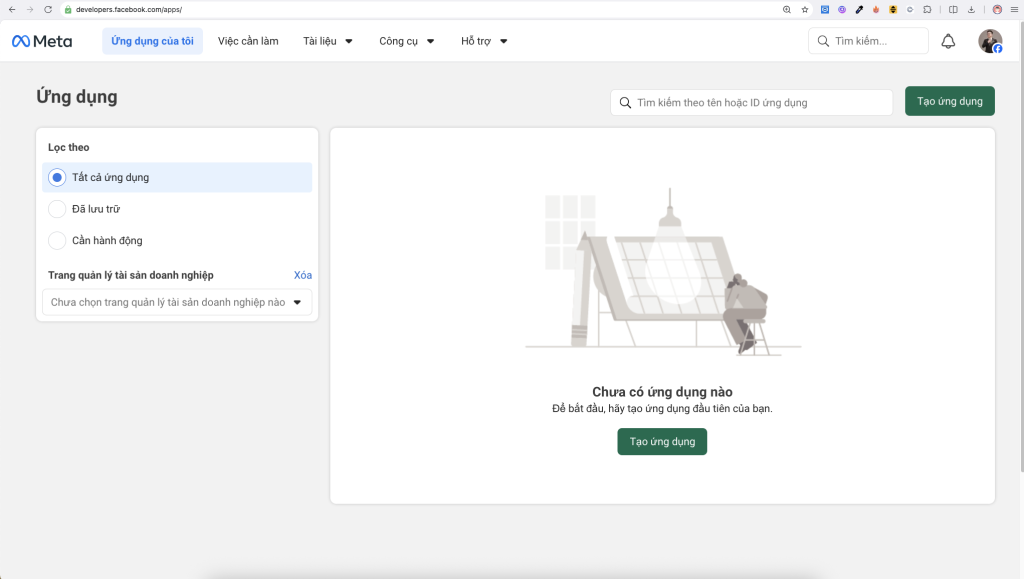
Sau khi tạo tài khoản nhà phát triển sẽ chuyển tới màn hình chính của https://developers.facebook.com/apps/
Bước 2: Tạo ứng dụng
Từ màn hình quản lý ứng dụng, chọn TẠO ỨNG DỤNG
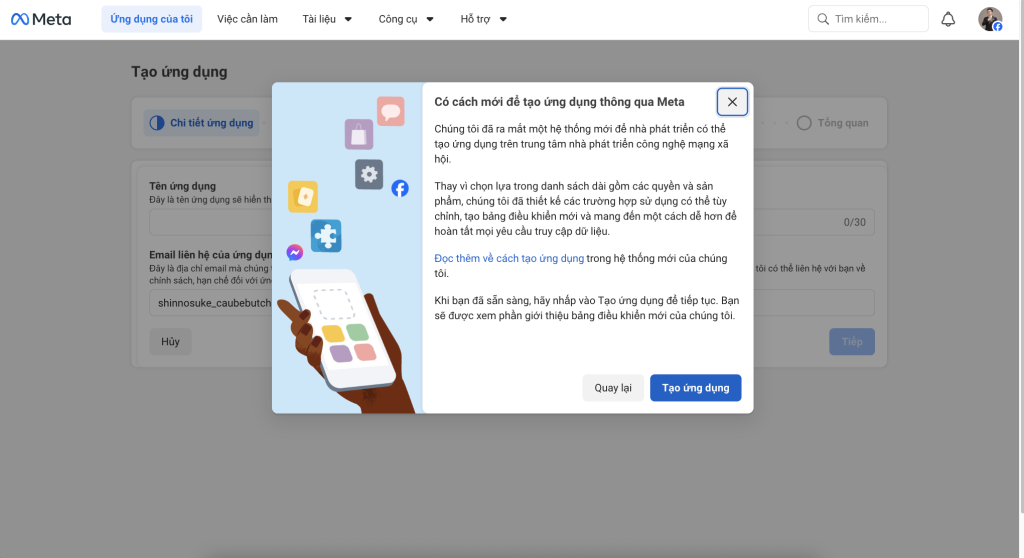
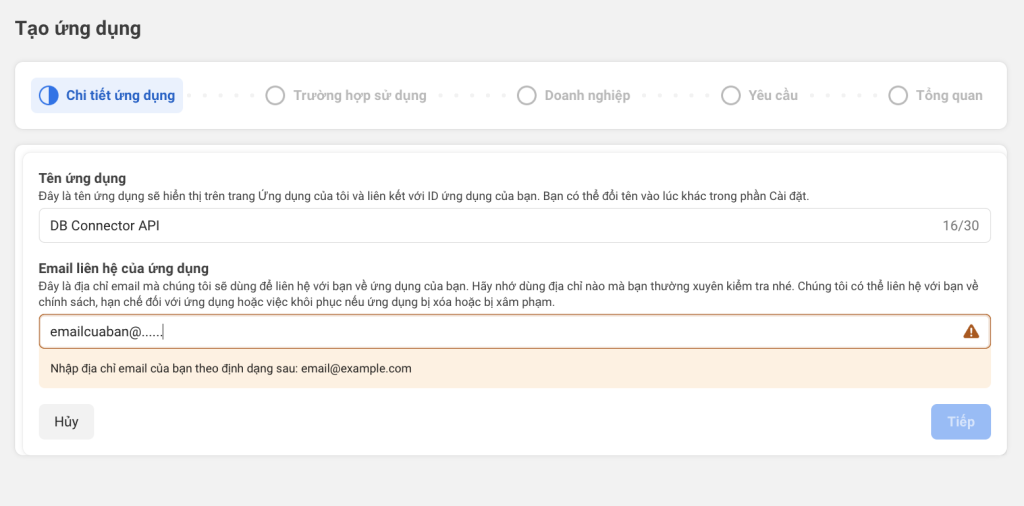
Nhập TÊN ỨNG DỤNG : DB Connector API
Nhập EMAIL liên hệ / SĐT liên hệ nếu được yêu cầu rồi nhấn TIẾP TỤC
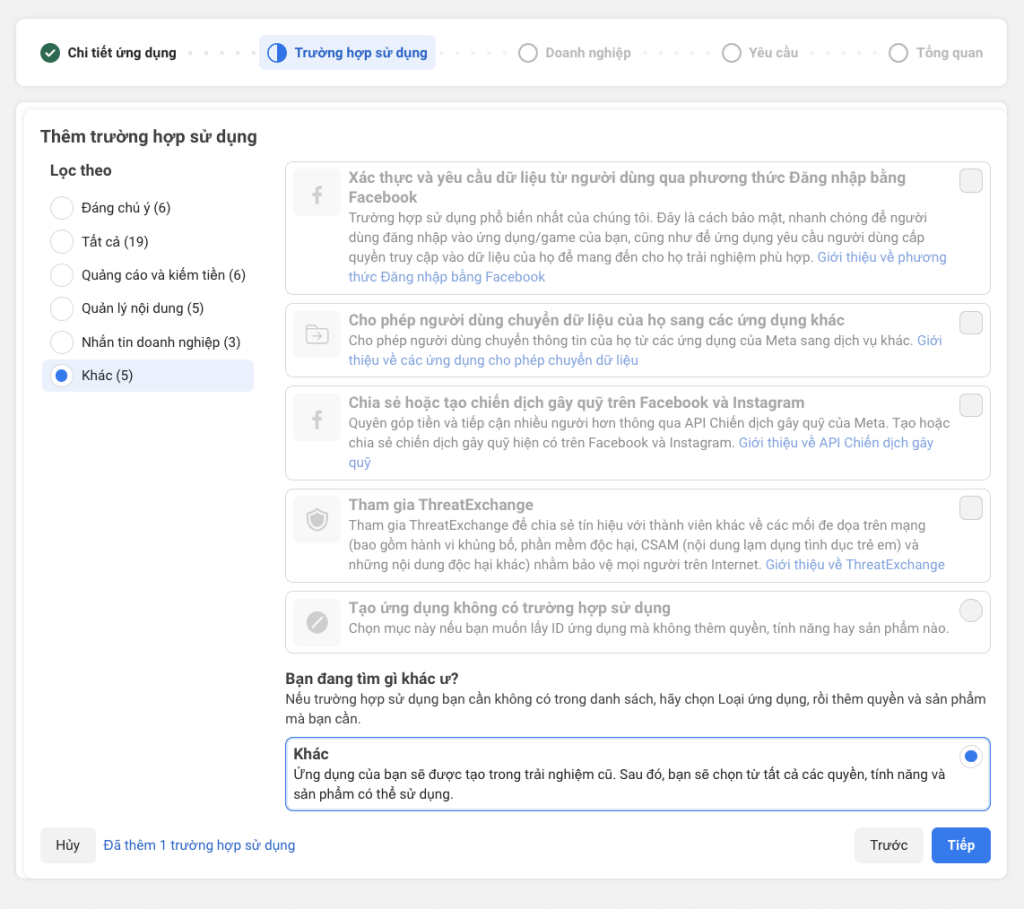
Tại màn hình TRƯỜNG HỢP SỬ DỤNG, chọn KHÁC
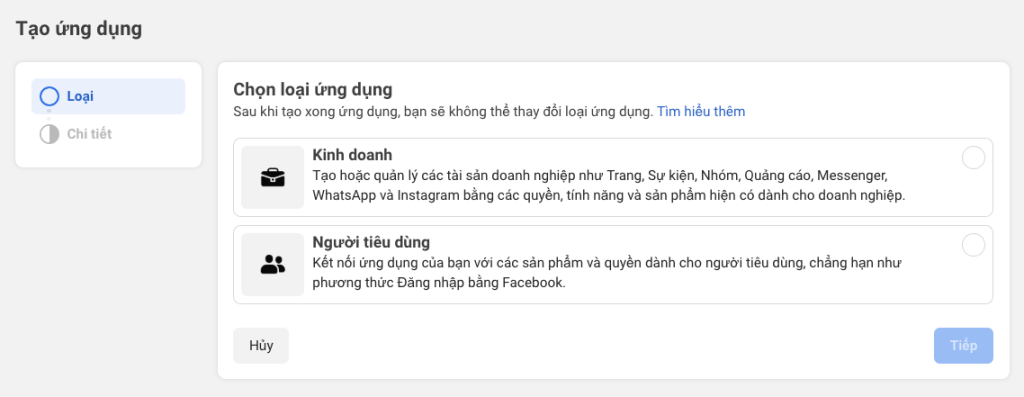
Chọn LOẠI ứng dụng: KINH DOANH
Tiếp tục (chọn tài khoản BM nếu cần); hoặc BỎ QUA và click TẠO ỨNG DỤNG
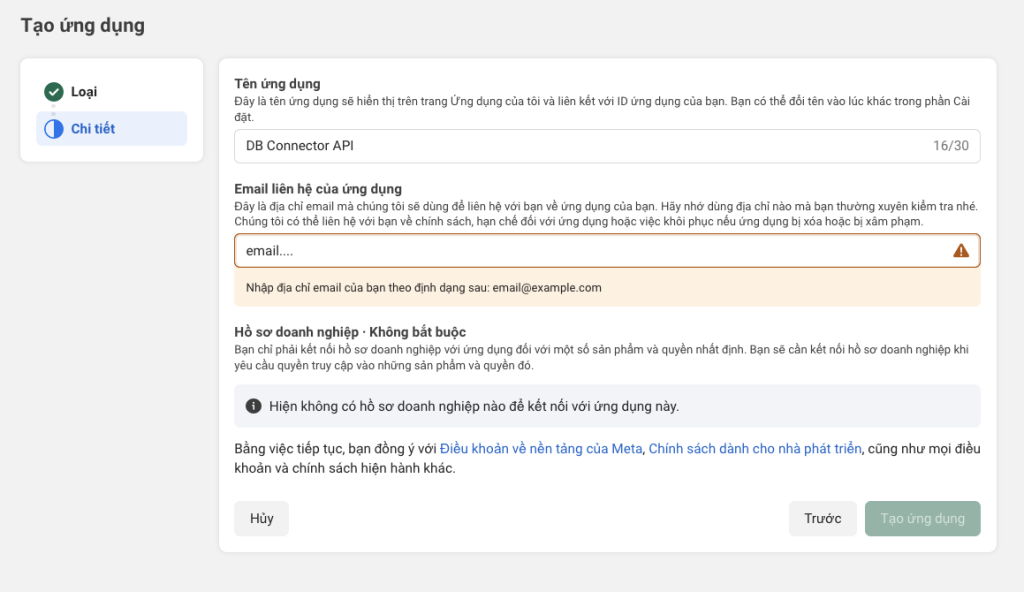
=> Tạo ứng dụng thành công. Dưới đây là màn hình chính:
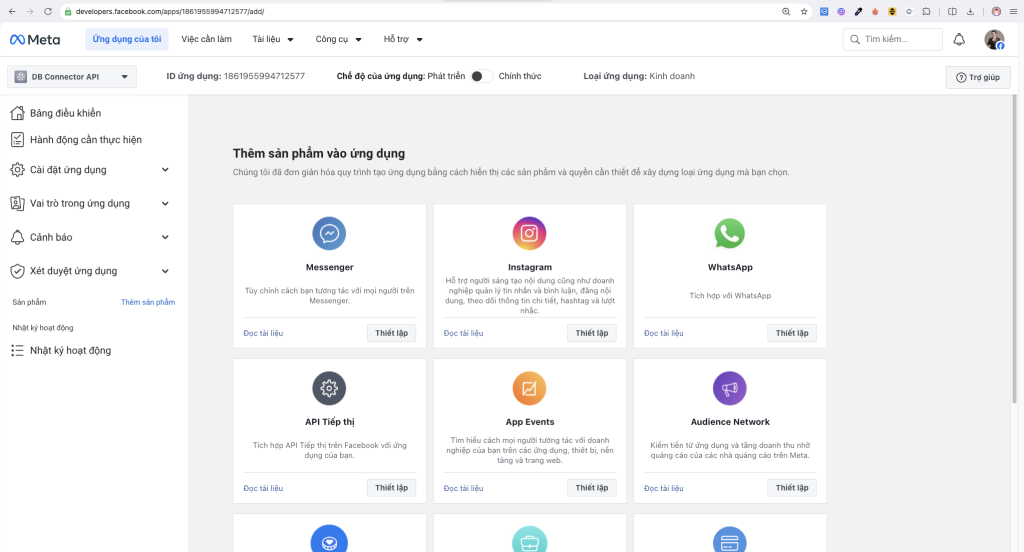
Bước 3: Tạo Token Facebook Ads
Sau khi tạo ứng dụng thành công, tuỳ theo nhu cầu sử dụng module nào mà người dùng sẽ chọn loại token phù hợp là Marketing API Token hoặc Graph API Token. Dưới đây là hướng dẫn 2 cách tạo API.
Cách 1: Kết nối MARKETING API: Nếu bạn chỉ cần tải các dữ liệu cơ bản
Để kết nối Marketing API, tại màn hình ứng dụng chọn API TIẾP THỊ => Thiết lập
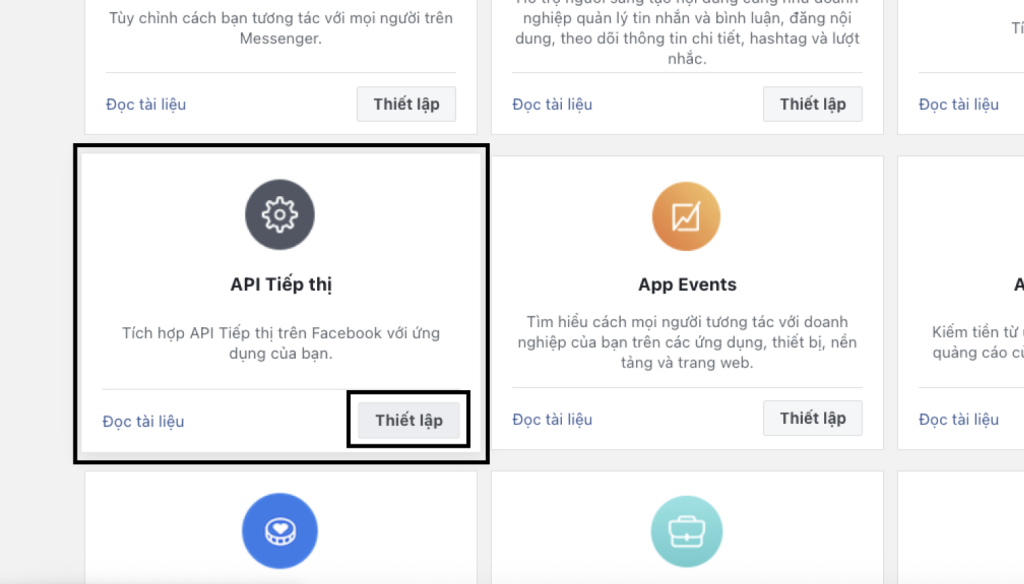
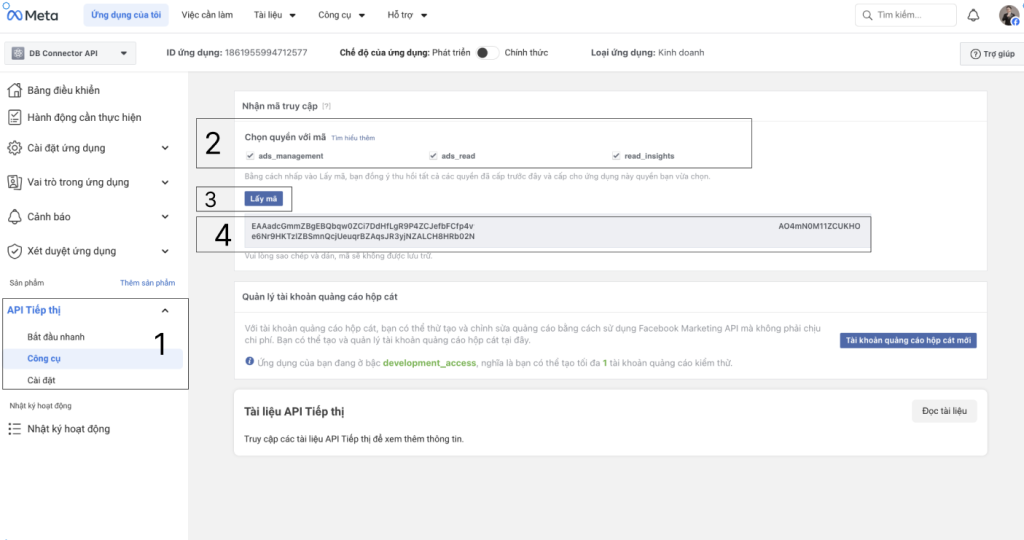
Quan sát ở TAB bên trái xuất hiện thêm mục API TIẾP THỊ.
1- chọn thẻ CÔNG CỤ
2- Tích chọn 3 quyền ads_management + ads_read + read_insights
3- Click LẤY MÃ
4- Copy mã token
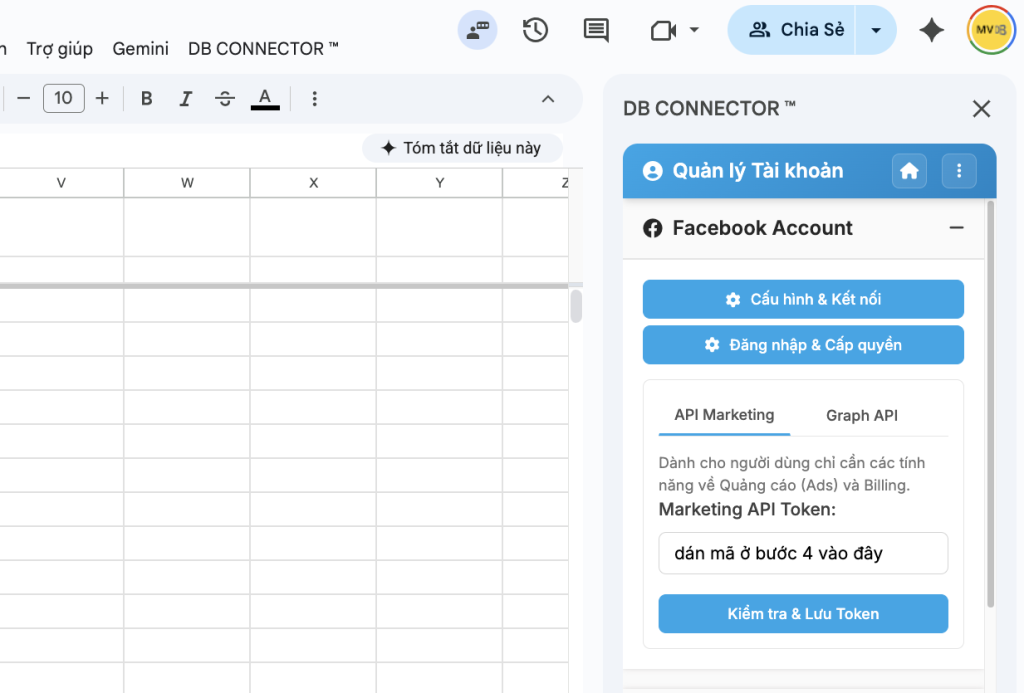
5- Quay lại Sheet DB Connector và paste vào phần TÀI KHOẢN > FACEBOOK > MARKETING API (như hình) và lưu
Sau khi LƯU, phần mềm tự động tải danh sách các tài khoản quảng cáo được cấp quyền. Bạn hãy chọn các tài khoản cần tải dữ liệu và bấm vào LƯU TÀI KHOẢN
Trở về màn hình home của DB Connector và tải dữ liệu FACEBOOK ADS DATA (bước 4)
Cách 2: Kết nối GRAPH API: Nếu bạn cần tải đầy đủ dữ liệu (bao gồm cả dữ liệu content quảng cáo / content fanpage / instagram…)
Để tạo GRAPH API TOKEN chúng ta cần lấy 3 thông tin:
App ID
Secret
Graph API Token
Hướng dẫn chi tiết:
Tại phần CÀI ĐẶT ỨNG DỤNG chọn Thông tin cơ bản => copy ID ứng dụng + hiển thị và copy Secret sang phần mềm DB Connector
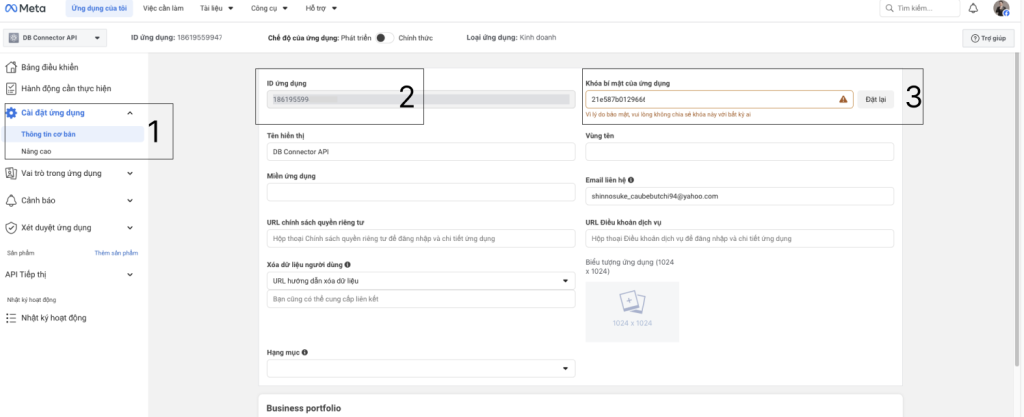
Paste ID ỨNG DỤNG và SECRET vào phần mềm DB Connector:
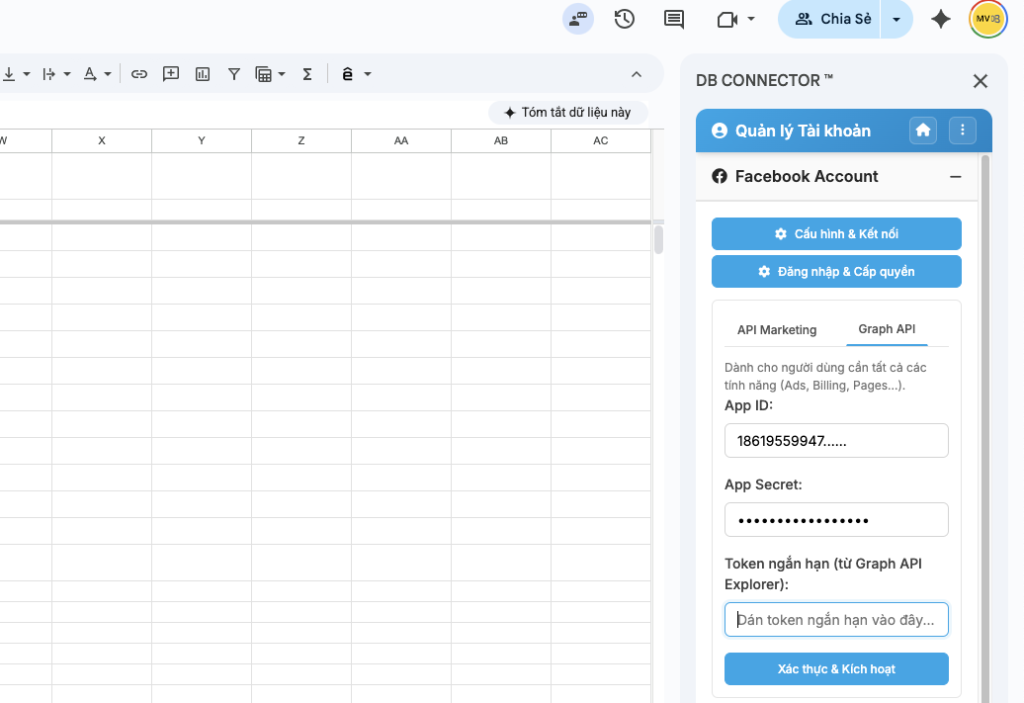
Để lấy GRAPH API TOKEN, chúng ta mở menu CÔNG CỤ > TRÌNH KHÁM PHÁ API ĐỒ THỊ
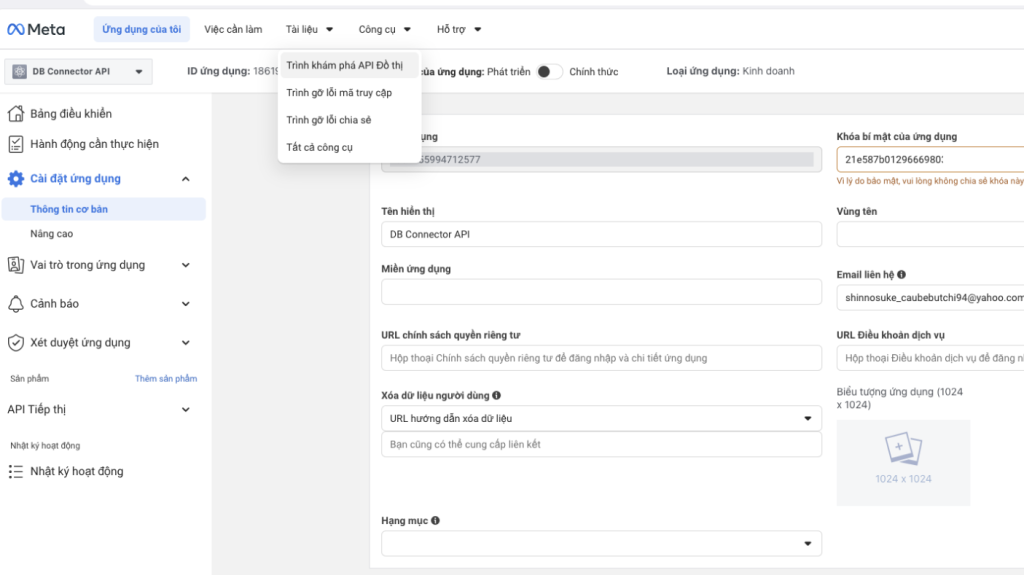
Tại màn hình GRAPH API:
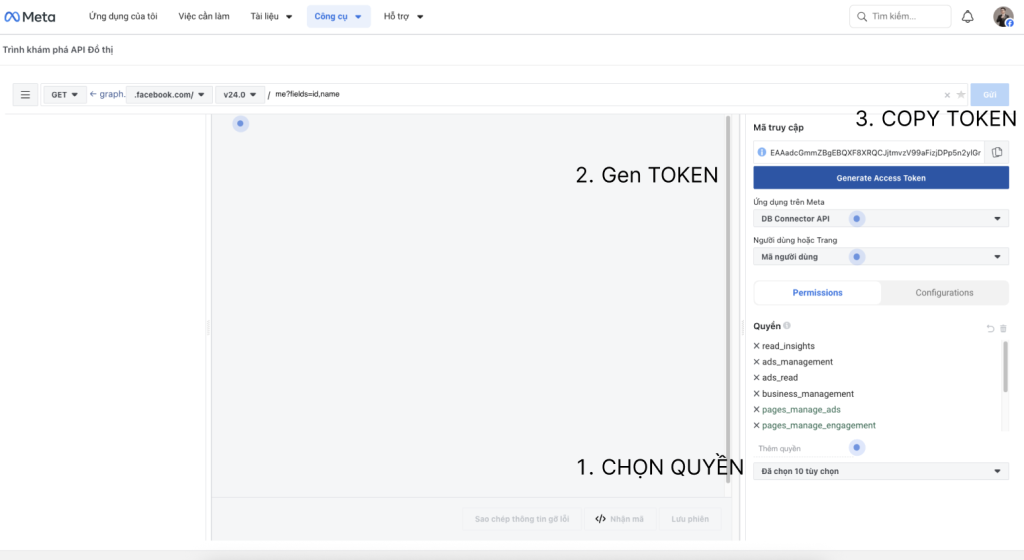
Sau khi thực hiện đăng nhập tài khoản FB ADS và nhận được token, hãy copy token này và paste vào phần mềm DB Connector.
Bấm LƯU TOKEN trên phần mềm DB Connector và thực hiện tải dữ liệu theo nhu cầu của bạn.

