

Trong kỷ nguyên Data-Driven Marketing (Tiếp thị dựa trên dữ liệu), việc kiểm soát chỉ số Facebook Ads theo thời gian thực (Real-time) là yếu tố then chốt quyết định hiệu suất chiến dịch. Thực tế, nhiều Marketer vẫn đang lãng phí nguồn lực vào quy trình tải dữ liệu Facebook Ads thủ công, đối chiếu và làm sạch thông tin mỗi ngày. Việc này không chỉ tiêu tốn thời gian vận hành mà còn tiềm ẩn rủi ro sai số, làm giảm độ chính xác trong công tác phân tích và tối ưu.
Bài viết này sẽ hệ thống hóa 3 phương pháp tải dữ liệu Facebook Ads, từ thao tác thủ công trên Ads Manager đến giải pháp tự động hóa (Automation) bằng DB Connector, giúp bạn xây dựng hệ thống báo cáo Nhanh – Chuẩn – Chính xác.
1. Tải dữ liệu thủ công từ Trình quản lý quảng cáo (Ads Manager)
Đây là phương pháp truyền thống và phổ biến nhất, phù hợp khi bạn cần xem nhanh dữ liệu hoặc làm báo cáo nóng cho sếp/khách hàng ngay lập tức.
Các bước thực hiện:
Bước 1: Truy cập vào Trình quản lý quảng cáo (Ads Manager).
Bước 2: Chọn khoảng thời gian báo cáo (Ví dụ: Hôm nay, 7 ngày qua, Tháng này…) ở góc trên bên phải.
Bước 3 (Quan trọng): Tùy chỉnh cột chỉ số.
- Nhấn vào nút Cột (Columns) chọn Tùy chỉnh cột (Customize Columns).
- Chọn các chỉ số bạn quan tâm (CPM, CPC, CTR, ROAS, Lượt mua hàng…).
Bước 4: Chọn đối tượng tải về.
- Tích chọn vào các Chiến dịch (Campaigns), Nhóm quảng cáo hoặc Quảng cáo cụ thể.
- Bỏ trống nếu bạn muốn tải toàn bộ dữ liệu.
Bước 5: Nhấn vào nút Báo cáo (Reports) (biểu tượng mũi tên xuống hoặc bảng dữ liệu bên phải thanh công cụ).
Bước 6: Chọn Xuất dữ liệu bảng (Export table data).
Bước 7: Chọn định dạng file:
- .xlsx (Excel): Nếu bạn cần định dạng đẹp để gửi báo cáo ngay.
- .csv: Nếu bạn cần file nhẹ để nhập liệu vào phần mềm khác.
Bước 8: Nhấn Xuất (Export) để tải về máy.
Ưu điểm
- Miễn phí, có sẵn trong Ads Manager
- Phù hợp cho báo cáo nhanh, dữ liệu đơn lẻ
- Không cần cài đặt công cụ bổ sung
Nhược điểm
- Mỗi ngày phải tải lại từ đầu
- Không kết nối đa tài khoản (phải tải từng account)
- Dữ liệu rời rạc, dễ sai lệch khi ghép file
- Không phù hợp cho Dashboard hoặc báo cáo doanh nghiệp
👉 Truy cập vào Trình quản lý quảng cáo (Ads Manager) để bắt đầu.
2. Tải dữ liệu bằng công cụ Facebook Ads Reporting (Báo cáo quảng cáo)
Nếu bạn cần phân tích sâu hơn (ví dụ: so sánh hiệu quả theo độ tuổi, giới tính, vùng miền) mà không muốn dùng Excel quá nhiều, công cụ Ads Reporting của Facebook là một lựa chọn tốt.
Bước 1: Tại giao diện Trình quản lý quảng cáo, nhấn vào biểu tượng Tất cả công cụ (All Tools) (biểu tượng 3 dấu gạch ngang) ở thanh bên trái.
Bước 2: Kéo xuống phần “Phân tích và báo cáo”, chọn Báo cáo quảng cáo (Ads Reporting).
Bước 3: Nhấn nút màu xanh + Tạo báo cáo (Create Report).
Bước 4: Chọn Tài khoản quảng cáo bạn muốn lấy dữ liệu, sau đó nhấn Tạo (Create).
Bước 5: Tại giao diện chỉnh sửa báo cáo (bên phải màn hình là thanh điều khiển):
- Phân tích (Breakdowns): Kéo thả các yếu tố như Tên chiến dịch, Ngày, Tuổi, Giới tính, Vùng miền vào báo cáo.
- Số liệu (Metrics): Kéo thả các chỉ số như Số tiền đã chi tiêu, Kết quả, CPC, CTR vào báo cáo.
Bước 6: Chọn khoảng thời gian ở góc trên bên phải.
Bước 7: Sau khi bảng dữ liệu hiện ra như ý muốn, nhấn vào nút Xuất (Export) (biểu tượng tải xuống) ở thanh trên cùng bên phải.
Bước 8: Đặt tên cho file và chọn định dạng (.xlsx, .csv hoặc hình ảnh) để tải về.
Ưu điểm
- Phân tích sâu, trực quan hơn Ads Manager
- Tùy chỉnh nhiều bảng dữ liệu phức tạp
- Phù hợp cho marketer muốn so sánh các phân khúc khách hàng
Nhược điểm
- Vẫn là tải thủ công → không tự động cập nhật
- Báo cáo không chạy realtime
- Không gom dữ liệu từ nhiều tài khoản
- Không đồng bộ vào dashboard Looker Studio / Sheets
3. Tải dữ liệu Facebook Ads tự động bằng DB Connector (Giải pháp tối ưu)
DB Connector là một nền tảng ETL giúp tự động lấy dữ liệu từ Facebook Ads và đồng bộ vào các nơi lưu trữ như Google Sheets, BigQuery, Excel, Looker Studio hoặc database của doanh nghiệp. Không cần code, không cần developer và không lo token hết hạn.
Quy trình gồm 3 bước đơn giản
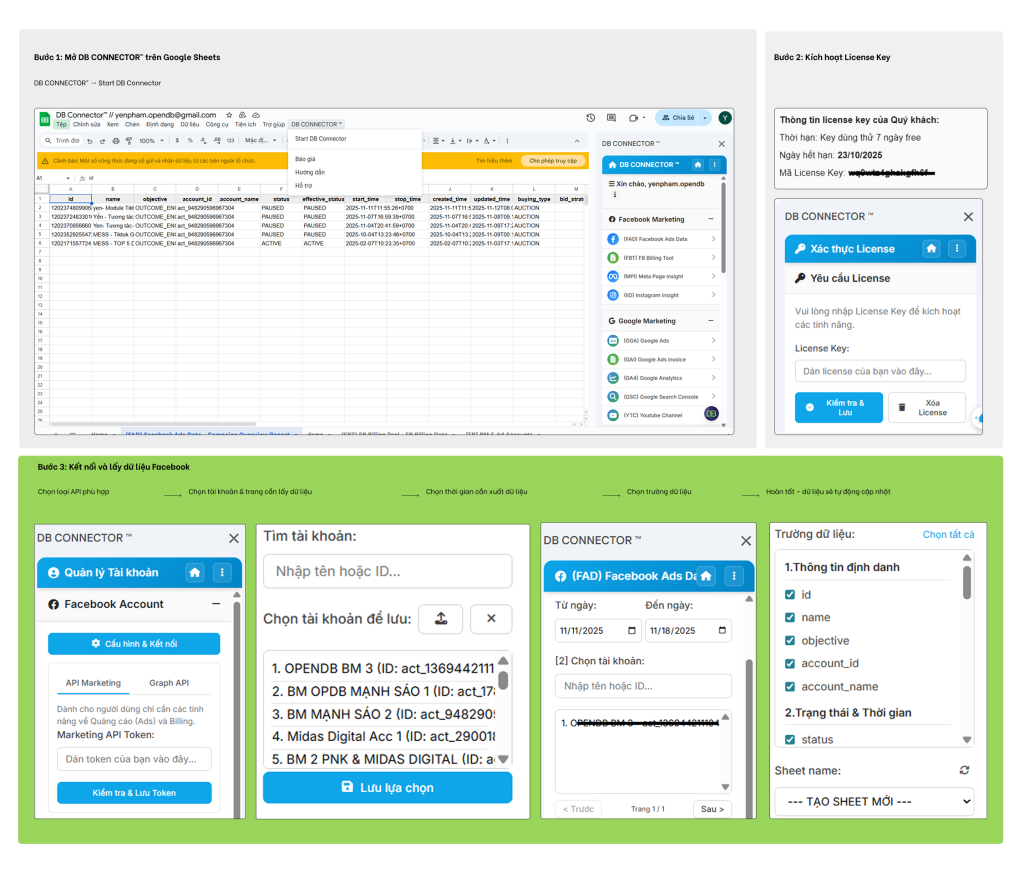
3 bước tải dữ liệu từ DB CONNECTOR™ (bản dễ hiểu)
Bước 1: Mở DB CONNECTOR™ trên Google Sheets
- Mở Google Sheets
- Chọn DB CONNECTOR™ → Start DB Connector
- Công cụ sẽ xuất hiện ở thanh sidebar bên phải màn hình
Bước 2: Kích hoạt License Key
- Dán License Key mà bạn đã được cấp vào ô tương ứng
- Nhấn “Kiểm tra & Lưu”
- Nếu License hợp lệ → hệ thống tự động chuyển bạn sang giao diện chính
Bước 3: Kết nối và lấy dữ liệu Facebook
3.1 Chọn loại API phù hợp
- API Marketing (Dễ – nhanh): Phù hợp cho nhu cầu lấy Ads + Billing
→ Bạn chỉ cần dán Marketing API Token, lưu lại là xong - Graph API (Nâng cao): Dành cho người cần đầy đủ dữ liệu: Ads, Billing, Pages, Instagram,…
→ Nhập App ID, App Secret và Token ngắn hạn
3.2 Chọn tài khoản & trang cần lấy dữ liệu
- Sau khi kết nối thành công, bạn sẽ thấy các mục: Ad Accounts, Pages, Instagram Accounts
- Nhấn “Cập nhật danh sách”
- Chọn tài khoản/trang bạn muốn dùng
- Bấm “Lưu lựa chọn”
3.3 Hoàn tất – dữ liệu sẽ tự động cập nhật
- Tất cả dữ liệu được cập nhật tự động vào Google Sheets
- Bạn có thể đặt ** lịch giờ lấy dữ liệu**
- Không cần tải thủ công, không mất thời gian, không sợ thiếu dữ liệu
Ưu điểm
- Hoàn toàn tự động – không tốn thời gian tải thủ công
- Đồng bộ nhiều tài khoản quảng cáo cùng lúc
- Không cần code
- Phục vụ trực tiếp cho các phần mềm trực quan hóa dữ liệu như Looker Studio,…
- Chính xác gần như tuyệt đối (không ghép file thủ công)
Nhược điểm
- Mất phí (nhưng rẻ hơn nhiều so với nhân sự xử lý dữ liệu thủ công)
- Cần vài phút để làm quen với giao diện ban đầu
👉 Truy cập ngay để đăng ký trải nghiệm DB Connector miễn phí
TỔNG KẾT:
Việc lựa chọn phương thức tải dữ liệu Facebook Ads không chỉ dừng lại ở thao tác kỹ thuật, mà là bài toán về tối ưu hóa vận hành. Trong khi Ads Manager và Ads Reporting giải quyết tốt nhu cầu báo cáo tức thời (Ad-hoc), thì DB Connector là giải pháp hạ tầng thiết yếu để doanh nghiệp tiến tới tự động hóa toàn diện.
Việc chuyển dịch từ quy trình tải dữ liệu Facebook Ads thủ công sang hệ thống đồng bộ dữ liệu theo thời gian thực (Real-time) chính là chìa khóa giúp Marketer loại bỏ sai số, giải phóng nguồn lực và tập trung tuyệt đối vào tư duy chiến lược để bứt phá doanh thu.

