
loader image

Tutorial: Create a new Google Analytics report with Looker Studio

by | Oct 9, 2024 | Khác | 0 comments

Create a new blank report

Báo cáo Google Analytics là gì?

Báo cáo Google Analytics hiển thị, kết hợp và trực quan hóa dữ liệu phân tích chính trong một bảng điều khiển duy nhất để giúp các bên liên quan dễ hiểu và đưa ra quyết định hơn. Sử dụng dữ liệu từ Google Analytics (một công cụ phân tích trang web để đo lường và theo dõi lưu lượng truy cập trang web của bạn), báo cáo phân tích giúp bạn hiểu có bao nhiêu người đang truy cập trang web của bạn, nơi họ dành nhiều thời gian nhất và họ rời khỏi trang web của bạn nhanh như thế nào.
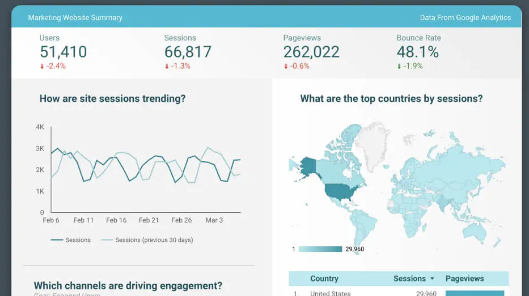
khám phá xu hướng và đánh giá chuẩn KPI

Tại sao bạn cần báo cáo phân tích?

Bạn có thể hỏi: “Xây dựng bảng thông tin có ý nghĩa gì nếu dữ liệu đã có trong Google Analytics?”

Câu hỏi hay đấy.

Và bạn đúng khi nói rằng dữ liệu bạn đang thêm vào báo cáo phân tích của mình có thể đã có sẵn – về mặt kỹ thuật – trong Google Analytics. Nhưng việc tìm đúng dữ liệu, kết hợp dữ liệu đó với các dữ liệu có liên quan khác và xác định xu hướng không phải lúc nào cũng dễ dàng hoặc rõ ràng. Thêm vào đó, nếu bạn làm việc với một nhóm, các bên liên quan khác có thể không hiểu cách đọc và hiểu dữ liệu từ bên trong Google Analytics một cách chính xác.
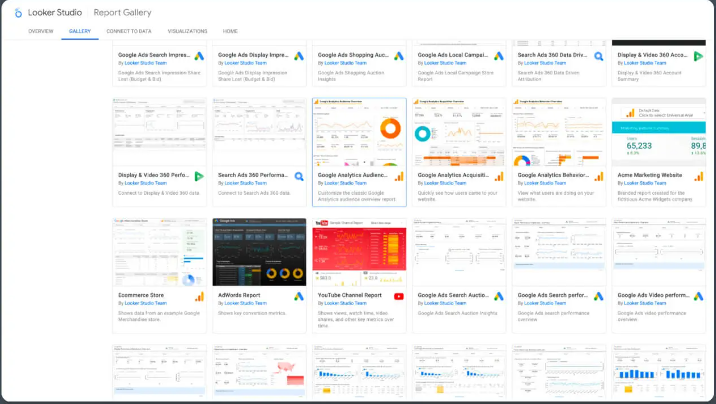
Ngay khi bạn nhấp vào “Sử dụng dữ liệu của riêng tôi”, bạn sẽ thấy một màn hình mới yêu cầu bạn cấp quyền truy cập Google Analytics cho Looker Studio.

Những cách bạn có thể tùy chỉnh báo cáo phân tích của Looker Studio:

  • Thay đổi bố cục hoặc thiết kế bằng cách di chuyển biểu đồ từ vị trí này sang vị trí khác
  • Xóa dữ liệu không liên quan đến trường hợp sử dụng của bạn
  • Thêm biểu đồ mới bằng cách nhấp vào “Thêm biểu đồ”
  • Thêm một trang dữ liệu khác bằng cách nhấp vào “Thêm trang”
  • Kết nối nhiều công cụ phân tích hơn bằng cách nhấp vào “Thêm dữ liệu” để hiển thị hoặc kết hợp các số liệu từ nhiều nguồn dữ liệu (ví dụ: Google Search Console, Google Ads, Google Trang tính)
  • Chỉnh sửa biểu đồ và báo cáo hiện có để thay đổi dữ liệu hiển thị và cách dữ liệu xuất hiện
  • Đặt phạm vi ngày cho từng biểu đồ để tạo chế độ xem tĩnh hoặc điểm chuẩn

Khác

Hướng dẫn: Kết nối tài khoản Google Ads

Bước 1. Đăng nhập DBHub (DBConnector) hoặc Mở DB Connector Sidebar trên Google sheet Bước 2: Chọn menu TÀI KHOẢN > Google Ads Bước 3: Click CẤU HÌNH KẾT NÔI > ĐĂNG NHẬP Bước này sẽ mở ra màn hình đăng nhập tài khoản Google của bạn Bước 4: Tiến hành đăng nhập tài...

Hướng dẫn

Hướng dẫn: Tạo Graph API Token Facebook

(Ngày cập nhật: 01/01/2026) Graph API token là gì Graph API là công cụ được phát triển bởi META dành cho lập trình viên dễ dàng thực hiện kiểm thử dữ liệu thông qua các kết nối - lệnh call API. Thay vì sử dụng các công cụ của bên thứ ba thì lập trình viên hoặc...

Hướng dẫn

Hướng dẫn sử dụng DB Connector™

DB Connector™ Mục lục Chương 1: Bắt đầu Chương 2: Cấu hình Tài khoản Chương 3: Lấy Dữ liệu Chương 4: Tự động hóa Chương 5: Trợ lý AI Chương 6: Tiện ích & Hỗ trợ Tài liệu Hướng dẫn Sử dụng DB Connector™ Công cụ kết nối và tự động hóa báo cáo Marketing trên Google...

Hướng dẫn

Giáo Trình Khóa Học Looker Studio Thực Chiến

Thông Tin Chung Khóa học Looker Studio Siêu Tốc [NEW 2025] - Data Visualization No-Code: Biến những con số phức tạp thành báo cáo trực quan & quyết định thông minh chỉ sau vài giờ học. Dành riêng cho Marketer, Quản lý, Chủ Doanh nghiệp làm được ngay mà không...

Hướng dẫn

Hướng dẫn sử dụng DB Connector™

DB Connector™ Mục lục Chương 1: Bắt đầu Chương 2: Cấu hình Tài khoản Chương 3: Lấy Dữ liệu Chương 4: Tự động hóa Chương 5: Trợ lý AI Chương 6: Tiện ích & Hỗ trợ Tài liệu Hướng dẫn Sử dụng DB Connector™ Công cụ kết nối và tự động hóa báo cáo Marketing trên Google...

Hướng dẫn

Giáo Trình Khóa Học Looker Studio Thực Chiến

Thông Tin Chung Khóa học Looker Studio Siêu Tốc [NEW 2025] - Data Visualization No-Code: Biến những con số phức tạp thành báo cáo trực quan & quyết định thông minh chỉ sau vài giờ học. Dành riêng cho Marketer, Quản lý, Chủ Doanh nghiệp làm được ngay mà không...

Khác, Kinh nghiệm, Marketing

Hướng dẫn kết hợp dữ liệu đo lường hiệu quả quảng cáo Facebook Ads tự động trên Looker Studio

Trong môi trường tiếp thị kỹ thuật số năng động, việc đo lường quảng cáo Facebook một cách hiệu quả đóng vai trò then chốt trong việc tối ưu hóa ngân sách và thúc đẩy tăng trưởng doanh thu. Tuy nhiên, quá trình quản lý và phân tích khối lượng dữ liệu khổng lồ từ...

Google AppScript, Hướng dẫn

Hướng dẫn: Tự đồng bộ dữ liệu đơn hàng từ wordpress woocommerce về google sheet sử dụng Google AppScript

Hướng dẫn chi tiết giúp bạn tự code một tính năng đồng bộ thông tin đơn hàng WooCommerce về Google Sheet sử dụng REST API của woocommerce và hoàn toàn miễn phí Chúng ta sẽ cùng nhau xây dựng một phiên bản cơ bản sử dụng REST API của WooCommerce giúp tự động hoá một...

Hướng dẫn

Protected: Hướng dẫn thay dữ liệu báo cáo facebook ads basic

Nếu bạn chưa có tài khoản Looker Studio vui lòng tạo mới tại: https://lookerstudio.google.com/ Nên sử dụng email chính chủ và trình duyệt đang đăng nhập tài khoản Facebook để hệ thống tự động đồng bộ được nhanh và chính xác nhất bạn nhé. Hướng dẫn nhân bản báo cáo...

ViệtviViệtViệt